
本地AI代理部署与隐私保护实践
从数据科学的视角看,我们在日常工作中常常需要一个既能保护隐私又能高效执行任务的智能助手。

本项目完整教程、代码和数据资料已分享至会员群
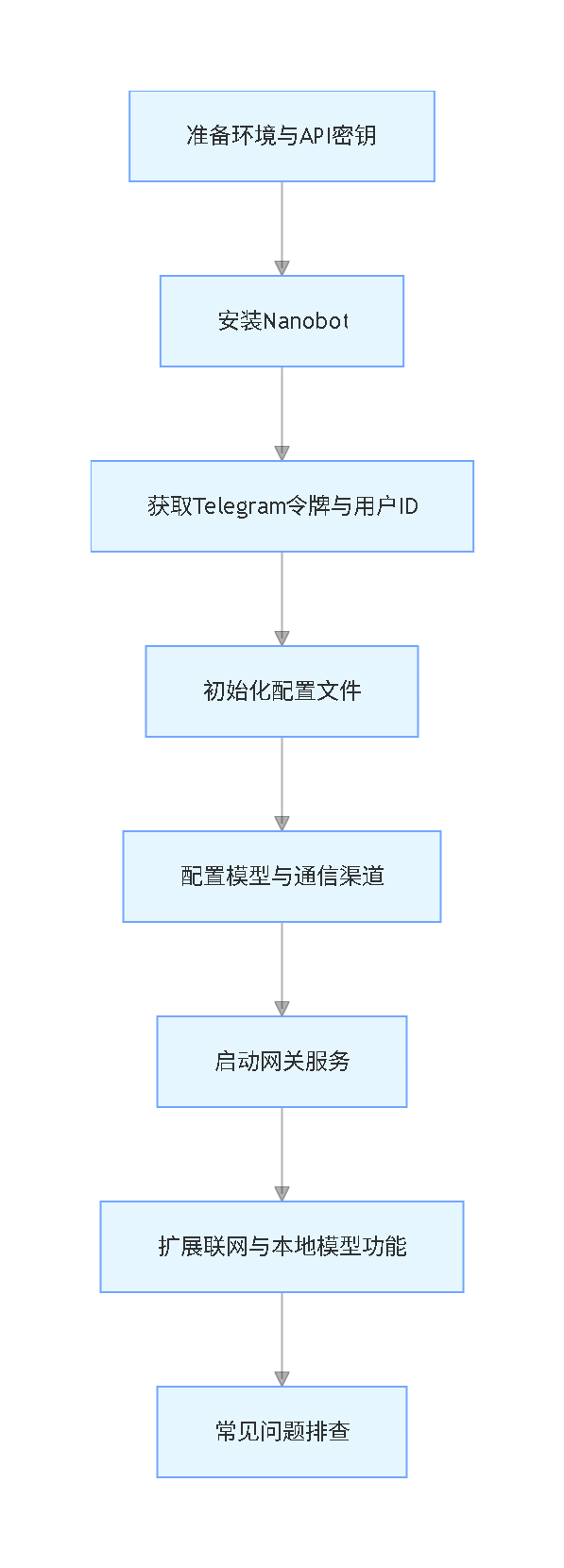
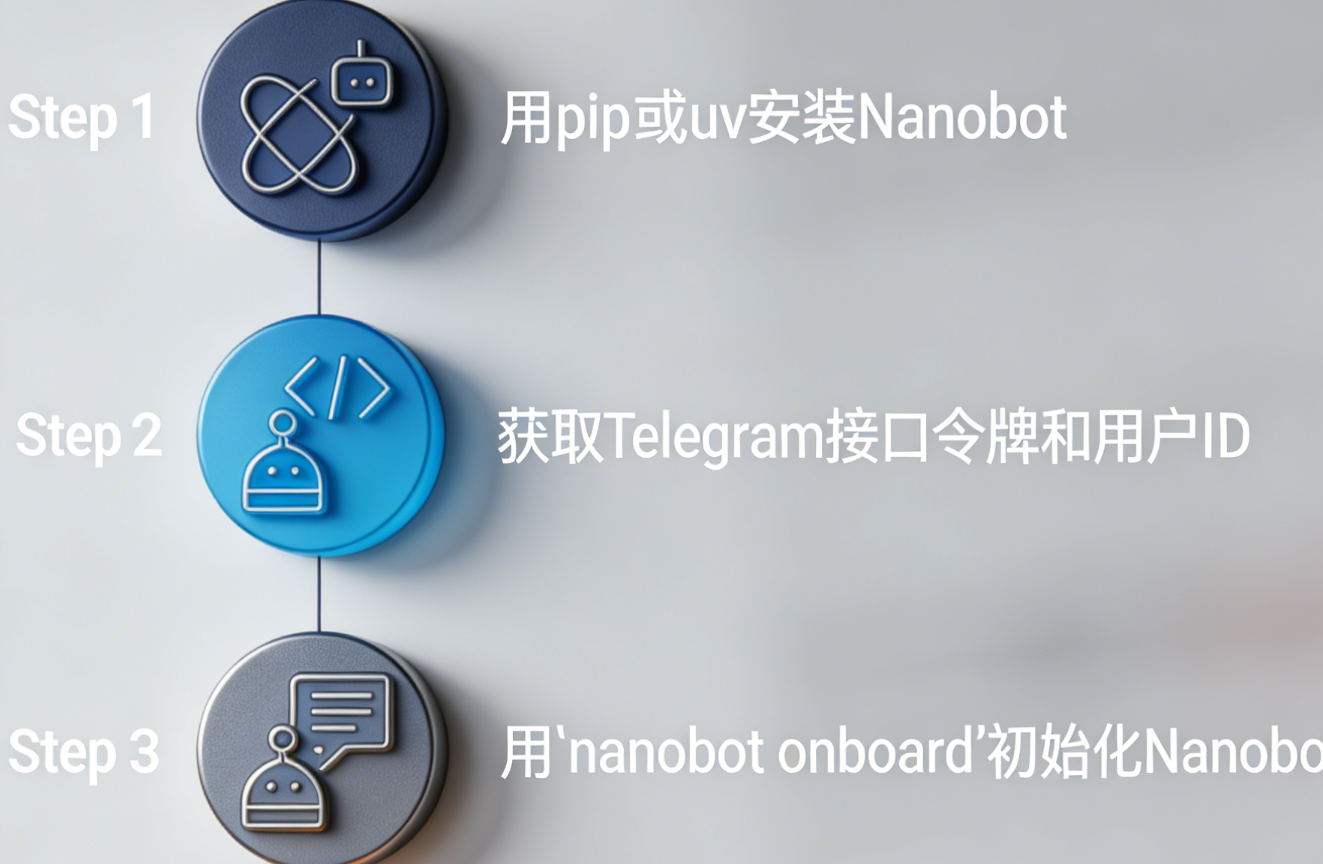
部署流程图
什么是Nanobot
Nanobot是一款轻量级的本地个人AI代理,作为同类工具OpenClaw 的替代方案,它最大的特点是体积缩小了98%,却保留了核心的代理功能。我们可以把它部署在自己的电脑上,连接常用的应用程序,而且因为体积小,代码结构清晰,方便我们查看和修改。
它的核心能力有三个:一是状态记忆,能在本地构建我们的交互历史图谱,比如今天在做Python数据分析项目,一周后它还能记得这个项目的情况;二是模型无关,不绑定特定的模型提供商,可以用OpenAI、Anthropic的模型,也能用自己硬件上运行的本地模型;三是即时UI,可以在我们常用的消息应用里使用,不用学习新的界面。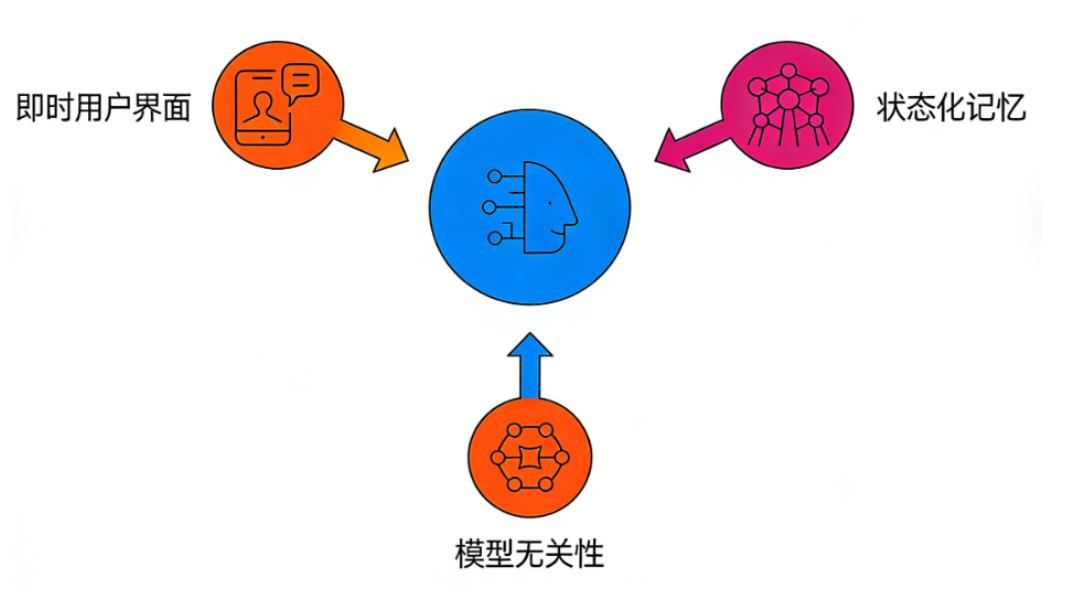
本项目完整教程资料
部署前的准备
在开始部署之前,我们需要准备几样东西:电脑上安装Python 3.11或更高版本(支持Mac、Windows、Linux系统);一个模型提供商的API密钥,比如OpenRouter、OpenAI、Anthropic的,或者通过Ollama设置本地模型;一个Telegram账号,我们用它作为交互界面,因为设置起来最简单。
分步部署本地研究代理
我们来构建一个能在Telegram里运行、可以搜索网络、记得我们兴趣的代理。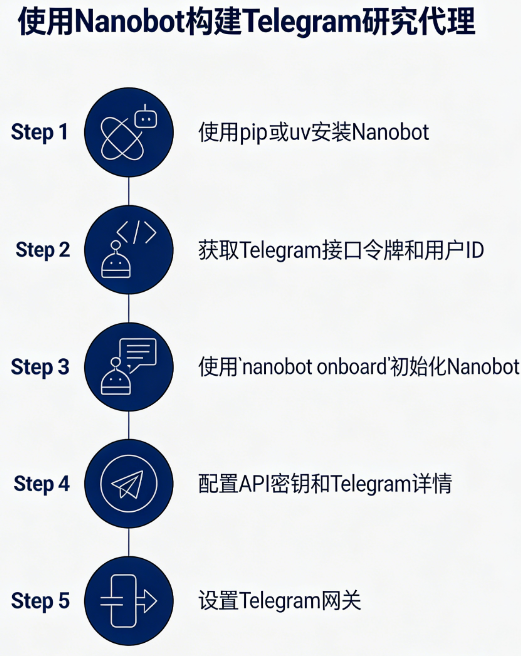
安装Nanobot
现在安装Python工具常用的方式是用pip或uv,这样能和系统Python隔离开。如果没有这些工具,标准的pip也可以。打开终端运行:
# 在你的环境中运行
pip install nanoagent-ai
# 或者如果你喜欢用uv
uv tool install nanoagent-ai
安装成功后,会看到类似这样的提示:
Successfully installed nanoagent-0.5.2
获取接口令牌
设置交互界面的步骤:打开Telegram,搜索@BotFather,输入/createbot,按照提示操作,复制BotFather给你的令牌。接下来获取你的用户ID,确保机器人只接受你的命令,在Telegram里搜索@userinfobot,点击开始,复制用户ID。
初始化配置
运行nanoagent init来初始化你的代理,会看到类似这样的提示:
配置代理
运行下面的命令,在providers部分添加你想用的模型提供商的API密钥:
nano ~/.nanoagent/config.json
编辑文件,把API密钥添加到你选择的提供商:
编辑Telegram部分,添加你之前获取的令牌和用户ID,这样只有你能给代理发送指令。
修改agents部分,反映你选择的提供商:
在终端测试你的代理:
设置网关服务
完成Telegram集成,在终端运行下面的命令:
nanoagent gateway
你现在应该看到Telegram已启用,就像我的消息显示的这样:
前往Telegram测试一下:
扩展代理功能:联网与本地模型
现在设置完成了,是时候让你的代理更实用了。大多数模型的信息只到训练数据的截止日期,我们可以通过连接网络让它更实用。
Nanobot支持模型上下文协议(MCP),可以给代理添加网络搜索或数据库查询等功能。我们来添加Brave搜索服务器,让代理能访问互联网:
- 从Brave获取API密钥
- 用密钥更新配置
"tools": {
 "web": {
 "search": {
 "apiKey": "",
 "maxResults": 5
 }
 },
 "exec": {
 "timeout": 60
 },
 "restrictToWorkspace": false
 }
最受欢迎的见解
- Python员工数据人力流失预测:ADASYN采样CatBoost算法、LASSO特征选择与动态不平衡处理及多模型对比研究
- R分布式滞后非线性模型DLNM分析某城市空气污染与健康数据:多维度可视化优化滞后效应解读
- Python古代文物成分分析与鉴别研究:灰色关联度、岭回归、K-means聚类、决策树分析
- Python TensorFlow OpenCV的卷积神经网络CNN人脸识别系统构建与应用实践
- Python用Transformer、SARIMAX、RNN、LSTM、Prophet时间序列预测对比分析用电量、零售销售、公共安全、交通事故数据
- MATLAB贝叶斯超参数优化LSTM预测设备寿命应用——以航空发动机退化数据为例
- Python谷歌商店Google Play APP评分预测:LASSO、多元线性回归、岭回归模型对比研究
- Python+AI提示词糖尿病预测模型融合构建:伯努利朴素贝叶斯、逻辑回归、决策树、随机森林、支持向量机SVM应用
重启你的网关。
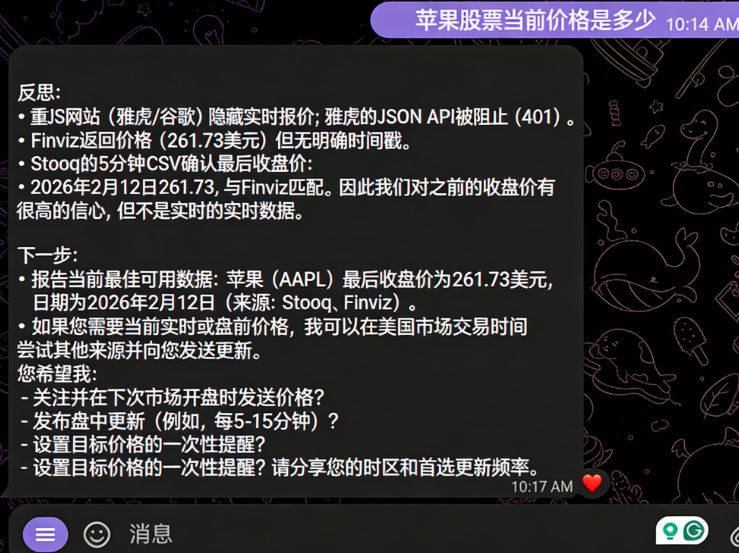
现在在Telegram里,问一个类似“苹果股票现在的价格是多少?”的问题。在终端里,你可以看到它实际上在搜索网络:
2026-02-13 10:14:48.753 | INFO | nanoagent.agent.loop:_process_message:164 - 处理来自telegram:7045522516的消息:苹果股票现在的价格是多少
2026-02-13 10:14:59.726 | INFO | nanoagent.agent.loop:_process_message:246 - 工具调用:web_search({"query": "AAPL stock price Yahoo Finance", "count": 5})
......(省略了后续工具调用和日志代码)

DeepSeek、LangGraph和Python融合LSTM、RF、XGBoost、LR多模型预测NFLX股票涨跌|附完整代码数据
原文链接:https://tecdat.cn/?p=44060
探索观点
本地与隐私:离线运行Nanobot
和同类工具一样,Nanobot最大的卖点之一是隐私。你可以使用它而不向任何云提供商发送任何数据。由于Nanobot支持vllm和OpenAI兼容的端点,你可以把它指向像Ollama这样的本地模型运行器(注:Ollama国内可以正常访问和使用)。
- 安装Ollama并运行
ollama - 更新你的config.json提供商部分(参见上面步骤中的“本地”示例)。
常见问题与排查
即使是像Nanobot这样简单的工具,也可能出问题。这里有几个你可能遇到的问题以及解决方法。
连接被拒绝错误
如果你试图在服务器上运行Nanobot,但尝试访问本地模型,会得到连接被拒绝错误。这是因为在线服务器无法访问你的本地电脑。
要缓解这个问题,你必须确保开源模型也运行在同一台服务器上,或者使用像ngrok这样的工具来桥接连接。
上下文窗口限制
本地模型通常有较小的内存限制(上下文窗口)。即使是基于云的模型也有有限的上下文窗口。由于Nanobot将其内存存储为简单文件,“重置”其大脑的最佳方法是手动删除./workspace文件夹中的内存文件。
或者,只需切换到具有更大上下文窗口的模型。
结论
Nanobot证明了强大的软件不一定非得很大。它提供了与同类工具相同的核心功能,同时体积仍然小得多。不过,就安全性而言,它仍然存在同样的问题,所以我建议你在沙箱环境中设置它,以防止诸如整个硬盘被擦除之类的灾难性问题。
完整内容及更多AI见解和行业洞察请进群获取。
每日分享最新报告和数据资料至会员群
关于会员群
- 本会员社群以垂直产业数据研究、深度行业报告分享、AI数据工具实操交流为核心定位;
- 入群即可解锁全行业数据内容免费阅读与下载权限,同步更新海内外一手优质研究报告文档与产业数据;
- 会员老用户享受专属 9 折续费优惠,可长期锁定社群全部权益;
- 为会员提供一对一免费 PDF 报告专属代找服务。
非常感谢您阅读本文,如需帮助请联系我们!
 Python随机森林、梯度提升树与逻辑回归融合多阶段特征工程实现信贷违约风险预测|附AI智能体、代码和数据
 Python用LoRA微调与ISMOTE过采样实现社交媒体文本情感多标签识别|附AI智能体、代码和数据
 Python、LSTM神经网络模型与沪深300、中证500股指预测|附AI智能体、代码和数据
 Python、BERT、Sentence-Transformers多模态动态权重融合模型在婚恋平台文本挖掘与智能推荐中应用|附AI智能体、代码和数据